Eine Sicherungskopie der Website zu erstellen gehört zu den wichtigsten Bausteinen der Website-Sicherheit. Sie ermöglicht die schnelle Wiederherstellung der Seite bei einem Ausfall, einem fehlgeschlagenen Update oder einem Hackerangriff. In dieser Anleitung zeigen wir Ihnen Schritt für Schritt, wie Sie mit dem kostenlosen und beliebten Plugin UpdraftPlus ein vollständiges Backup einer WordPress-Website erstellen.
Inhaltsverzeichnis
Schritt 1: Installation des Plugins UpdraftPlus
Melden Sie sich als Administrator im WordPress-Dashboard an. Gehen Sie anschließend zu Plugins → Installieren. Geben Sie im Suchfeld ein: UpdraftPlus.
Wenn Sie das Plugin gefunden haben, klicken Sie auf Jetzt installieren und danach auf Aktivieren.

Schritt 2: Plugin starten und zu den Einstellungen wechseln
Wechseln Sie nach der Aktivierung zu Einstellungen → UpdraftPlus Backups. Es öffnet sich das Hauptpanel des Plugins, über das Sie Backups, Automatisierungspläne und die Wiederherstellung von Daten verwalten können.

Schritt 3: Manuelles Backup erstellen
Wenn Sie sofort ein Backup erstellen möchten, klicken Sie auf Jetzt sichern. Markieren Sie im neuen Fenster beide Optionen:
- Dateien einbeziehen
- Datenbank einbeziehen
Klicken Sie anschließend auf Jetzt sichern.

Schritt 4: Automatische Backups konfigurieren
Um die Erstellung von Backups zu automatisieren, klicken Sie auf den Reiter Einstellungen. Hier können Sie festlegen:
- Wie oft die Dateien gesichert werden (zum Beispiel täglich, wöchentlich)
- Wie oft die Datenbank gesichert wird
- Wie viele der letzten Backups aufbewahrt werden (zum Beispiel 2 oder 5)
Für die meisten Websites genügen Backups einmal täglich oder einmal wöchentlich.

Schritt 5: Speicherort für die Backups wählen
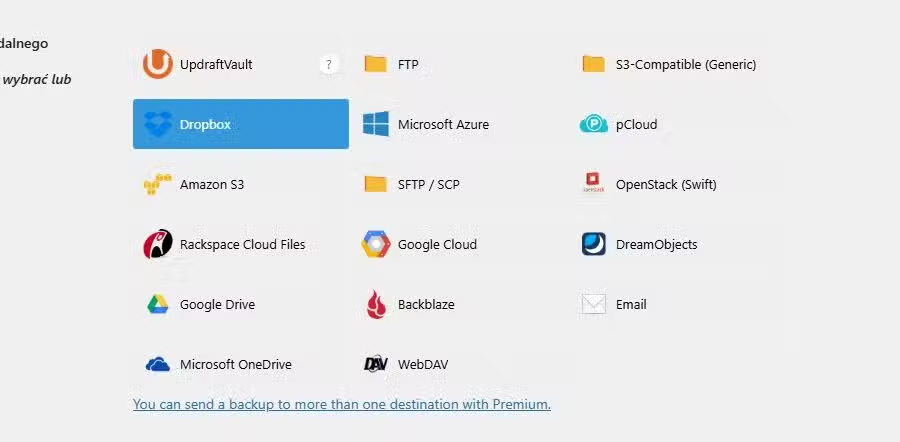
Standardmäßig speichert UpdraftPlus die Backups auf dem Server, was nicht die sicherste Option ist. Deshalb lohnt sich ein externer Speicherort, zum Beispiel Dropbox, Google Drive, OneDrive, Amazon S3 oder FTP.
Wählen Sie die bevorzugte Speichermethode und klicken Sie auf Änderungen speichern. Das Plugin bittet Sie, den Zugriff auf den gewählten Dienst zu autorisieren (zum Beispiel sich beim Dropbox-Konto anzumelden und die Verbindung zu bestätigen).

Schritt 6: Backup wiederherstellen
Wenn Sie die Website einmal aus einem Backup wiederherstellen müssen, wechseln Sie zum Reiter Backups, suchen Sie das gewünschte Backup und klicken Sie auf Wiederherstellen.
Markieren Sie, welche Elemente wiederhergestellt werden sollen:
- Datenbank
- Plugins
- Themes
- Hochgeladene Dateien (Uploads)
- Weitere Dateien
Klicken Sie auf Weiter und folgen Sie den Anweisungen. Die Wiederherstellung dauert einige Minuten (oder länger, wenn die Website viele Dateien hat oder der Server langsam ist) und erfordert eine Bestätigung in jedem Schritt.

Zusätzliche Hinweise
- Wenn Sie keinen Backup-Server nutzen, laden Sie die Sicherungen regelmäßig auf Ihren eigenen Rechner herunter.
- Stellen Sie sicher, dass Sie Zugang zum WordPress-Dashboard und zum Speicherort der Backups haben.
- Prüfen Sie von Zeit zu Zeit, ob die automatischen Backups tatsächlich laufen.
- Bewahren Sie Backups nicht ausschließlich auf demselben Server wie Ihre Website auf. Solche Kopien sind kein Backup.
Fazit
UpdraftPlus ist ein intuitives, kostenloses Plugin, mit dem Sie schnell und sicher Backups einer WordPress-Website erstellen. Damit haben Sie die Gewissheit, dass Sie selbst bei einem Ausfall, einem fehlerhaften Update oder einem Hackerangriff mit wenigen Klicks eine funktionierende Version Ihrer Website wiederherstellen. Eine Lösung, die vor allem alle zu schätzen wissen, denen Stabilität und ununterbrochener Betrieb der Website wichtig sind.
Wenn Sie solche Aufgaben lieber Fachleuten überlassen möchten, nehmen Sie Kontakt mit uns auf und wir kümmern uns umfassend um die Sicherheit Ihrer Website: von der Konfiguration automatischer Backups über deren Speicherung in der Cloud bis hin zur regelmäßigen Überwachung des Betriebs. Warten Sie nicht auf den Ausfall - sichern Sie Ihre Website noch heute und bleiben Sie in jeder Lage entspannt.