Kopie zapasowe WordPress UpdraftPlus wykonuje z poziomu panelu administratora, więc pełny backup strony zrobisz bez dostępu do serwera i bez płacenia za wtyczkę. Taka kopia pozwala szybko przywrócić witrynę po awarii, nieudanej aktualizacji albo ataku hakerskim. Poniżej pokazujemy cały proces krok po kroku, zaczynając od instalacji wtyczki.
Spis treści
Krok 1: Instalacja wtyczki UpdraftPlus
Zaloguj się do panelu WordPressa jako administrator. Następnie przejdź do zakładki Wtyczki → Dodaj nową. W polu wyszukiwania wpisz: UpdraftPlus.
Po znalezieniu wtyczki kliknij przycisk Zainstaluj teraz, a następnie Aktywuj.

Krok 2: Uruchomienie wtyczki i przejście do ustawień
Po aktywacji przejdź do zakładki Ustawienia → Kopia zapasowa UpdraftPlus. Otworzy się główny panel wtyczki, z którego można zarządzać kopiami zapasowymi, planami automatyzacji i przywracaniem danych.

Krok 3: Ręczne wykonanie kopii zapasowej
Jeśli chcesz od razu wykonać kopię zapasową, kliknij Utwórz kopię zapasową teraz. W nowym oknie zaznacz obie opcje:
- Dołącz pliki
- Dołącz bazę danych
Następnie kliknij Utwórz kopię zapasową teraz.

Krok 4: Konfiguracja automatycznych kopii zapasowych
Aby zautomatyzować tworzenie kopii zapasowych, kliknij zakładkę Ustawienia. W tym miejscu możesz ustawić:
- Jak często tworzyć kopie plików (np. codziennie, co tydzień)
- Jak często tworzyć kopie bazy danych
- Ile ostatnich kopii ma być przechowywanych (np. 2 lub 5)
Dla większości stron wystarczające są kopie raz dziennie lub raz w tygodniu.

Krok 5: Wybór miejsca przechowywania kopii
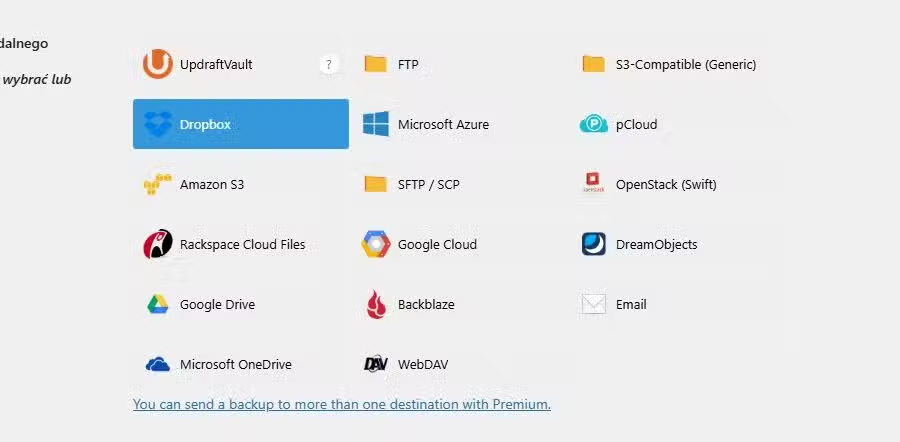
Domyślnie UpdraftPlus zapisuje kopie zapasowe na serwerze, co nie jest najbezpieczniejszą opcją. Dlatego warto wybrać zewnętrzne miejsce przechowywania, np. Dropbox, Google Drive, OneDrive, Amazon S3 lub FTP.
Wybierz preferowany sposób przechowywania i kliknij Zapisz zmiany. Wtyczka poprosi Cię o autoryzację dostępu do wybranej usługi (np. zalogowanie się do konta Dropbox i zatwierdzenie połączenia).

Krok 6: Przywracanie kopii zapasowej
Jeśli będziesz musiał przywrócić stronę z kopii zapasowej, przejdź do zakładki Kopie zapasowe, znajdź interesującą Cię kopię i kliknij Przywróć.
Zaznacz, które elementy mają być przywrócone:
- Baza danych
- Wtyczki
- Motywy
- Przesłane pliki (uploady)
- Inne pliki
Kliknij Dalej i postępuj zgodnie z instrukcjami. Proces przywracania potrwa kilka minut (lub dłużej, jeśli strona ma dużo plików lub serwer jest wolny) i wymaga potwierdzenia na każdym etapie.

Dodatkowe wskazówki
- Jeśli nie używasz serwera backupowego, to regularnie pobieraj kopie zapasowe na swój komputer.
- Upewnij się, że masz dostęp do panelu WordPress i miejsca przechowywania kopii.
- Sprawdzaj co jakiś czas, czy automatyczne kopie się wykonują.
- Unikaj trzymania kopii wyłącznie na tym samym serwerze, co Twoja strona. Takie kopie nie są backupem.
Dlaczego warto ustawić kopie w UpdraftPlus
UpdraftPlus to intuicyjna, darmowa wtyczka, która umożliwia szybkie i bezpieczne tworzenie kopii zapasowych strony internetowej opartej na WordPressie. Dzięki niej masz pewność, że nawet w przypadku awarii, błędnej aktualizacji lub ataku hakerskiego, w kilka kliknięć przywrócisz działającą wersję swojej witryny. To rozwiązanie, które szczególnie docenią osoby dbające o stabilność i ciągłość działania strony.
Jeśli jednak wolisz powierzyć takie zadania specjalistom, skontaktuj się z nami a my kompleksowo zadbamy o bezpieczeństwo Twojej strony, od konfiguracji automatycznych kopii zapasowych, przez ich przechowywanie w chmurze, aż po regularne monitorowanie działania witryny. Nie warto czekać na awarię, zabezpiecz swoją stronę zawczasu.